다온
다온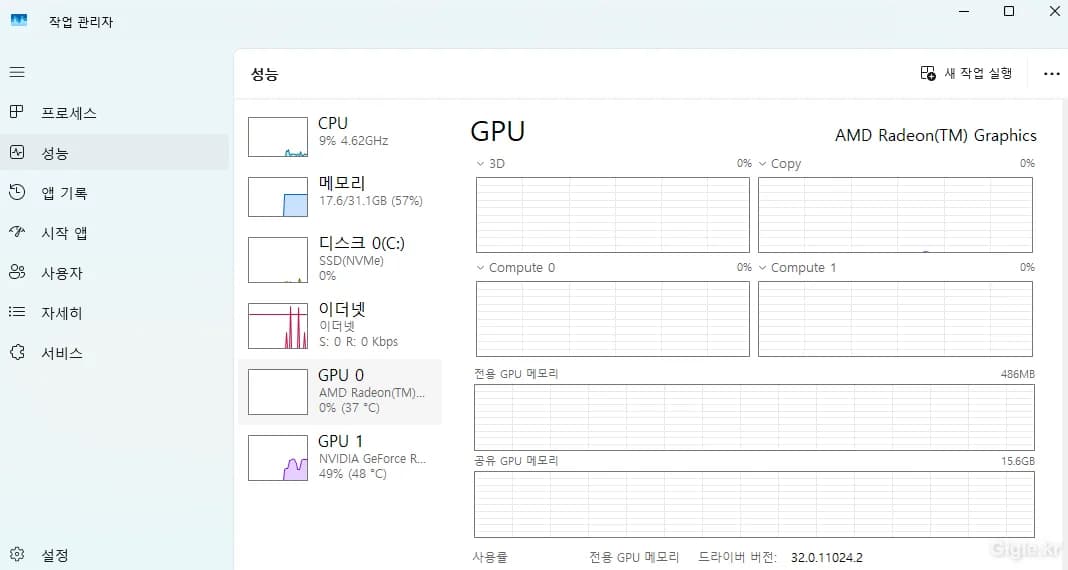
내 PC로 돌아갈까? 게임 사양 체크 방법 총정리
새 게임 트레일러가 뜰 때마다 머릿속에서 같은 질문이 반복된다. 내 PC로 돌아갈까? 붉은사막 권장사양이 RTX 2080이라는 소식에 그래픽카드 이름부터 검색해본 경험, 한두 번쯤은 있을 것이다.
그런데 정작 내 PC에 뭐가 들어 있는지 정확히 아는 사람은 의외로 드물다. 컴퓨터를 매일 쓰면서도 CPU 모델명을 모르는 건, 자동차를 매일 몰면서 엔진 배기량을 모르는 것과 비슷한 느낌이다. 부끄러울 일은 아니다. 보통은 알 필요가 없으니까.
하지만 새 게임 앞에서는 다르다. 한 번은 확인해야 한다.
내 PC 사양, 어디서 보나
별도 프로그램을 깔지 않아도 Windows에 도구가 이미 세 개 들어 있다. 각각 보여주는 정보가 조금씩 다르니 용도에 맞게 골라 쓰면 된다.
작업 관리자
Ctrl + Shift + Esc. 가장 빠르다. '성능' 탭으로 들어가면 CPU 모델명, 메모리 용량, GPU 이름, 디스크 종류가 한눈에 보인다. 사양 확인이 처음이라면 여기서 시작하면 되겠다.
하지만 DirectX 버전이나 GPU 드라이버 상태까지는 여기서 확인이 안 된다. 그때 필요한 게 다음 도구다.
dxdiag
Win + R을 눌러 실행 창을 열고 dxdiag를 입력한다. DirectX 진단 도구가 열리면 DirectX 버전, 그래픽 장치명, 드라이버 버전을 볼 수 있다.
게임이 "DirectX 12 필수"라고 적어뒀을 때 확인하는 용도다. Windows 10 이상이면 OS 차원에서 DirectX 12를 지원하지만, 실제 게임 구동은 GPU가 해당 기능 레벨을 지원해야 한다. 비교적 최근 그래픽카드라면 문제없는 경우가 많다.
msinfo32
Win + R → msinfo32. 셋 중 가장 상세하다. CPU 코어 수와 클럭, RAM 용량과 속도, BIOS 버전, 메인보드 정보, OS 빌드 넘버까지 전부 나온다. 작업 관리자에서 확인이 부족했을 때 여기를 보면 된다.
| 도구 | 실행 방법 | 핵심 확인 항목 |
|---|---|---|
| 작업 관리자 | Ctrl + Shift + Esc → 성능 | CPU, RAM, GPU, 디스크 |
| dxdiag | Win + R → dxdiag | DirectX 버전, GPU 드라이버 |
| msinfo32 | Win + R → msinfo32 | CPU 상세, RAM 속도, 메인보드 |
세 개를 다 열 필요는 없다. 작업 관리자로 CPU·GPU·RAM 확인하고, DirectX 버전이 궁금하면 dxdiag를 추가로 여는 정도면 충분하다.
자동으로 판정해주는 사이트
내 사양을 확인했으면 그다음은 게임 요구사양과의 비교다. 근데 이걸 일일이 대조하는 건 솔직히 귀찮다. CPU 세대별 성능 차이까지 따지기 시작하면 끝이 없거든요. 그래서 자동으로 비교해주는 도구들이 있다.
Can You Run It
가장 유명한 사양 체크 사이트다. 게임 이름을 검색하면 최소 사양과 권장 사양을 확인할 수 있고, 전용 앱을 설치하면 내 PC와 자동 비교해서 통과/미달을 판정해준다. 앱 없이도 요구사양 조회는 가능하지만, 자동 판정 기능은 앱 설치가 필요하다. 무료.
PCGameBenchmark
Can You Run It과 비슷한 역할이지만, FPS 추정 콘텐츠가 추가로 있다. "내 사양에서 대략 몇 프레임 나올까"를 가늠해볼 수 있다는 점이 차이다. 하지만 추정치는 실제 환경과 차이가 날 수 있다. 참고 수준으로 보는 게 좋을 것 같다. 무료.
CPU-Z
게임 판정 도구라기보다는 하드웨어 상세 확인 도구에 가깝다. 작업 관리자보다 훨씬 정밀한 CPU 정보(코어 수, 캐시, 리비전)와 메모리 타이밍까지 보여준다. 내 사양을 정확하게 파악할 필요가 있을 때 쓰는 도구다. 무료.
UserBenchmark
벤치마크를 돌려서 내 하드웨어가 동일 부품 사용자들 사이에서 어느 정도 수준인지 보여준다. "내 RTX 3060이 평균 대비 잘 돌아가는 편인가" 같은 궁금증에 답해주는 도구다. 무료.